1. 설치파일은 DK FIELD 페이지에서 받으세요
DK FIELD는 Windows PC용 프로그램입니다. 설치파일을 휴대폰에 받아두는 것과 PC에 설치하는 것은 다릅니다. 작업할 Windows 10·11 64비트 PC에서 다운로드 페이지를 열어 설치파일을 받으세요.
처음 실행할 때는 체험기간과 사용권 안내도 함께 확인하세요. 현재 공개 안내는 첫 실행부터 한 달 체험이며, 기간이 끝나면 일부 기능이 제한됩니다. 설치파일과 사용 안내는 아래 DK FIELD 페이지에서 확인할 수 있습니다.
2. 작은 파일 하나부터 열어보세요
좌표 파일, 점군, 도면을 한꺼번에 넣으면 어느 자료에서 문제가 생겼는지 구분하기 어렵습니다. 처음에는 내용을 알고 있는 작은 자료 하나를 열고, 보이는 위치와 높이가 맞는지 확인하는 편이 좋습니다.
DK FIELD 소개 페이지에서는 CSV 측량점, LAS·LAZ 점군, DXF·DWG 도면을 다룹니다. 파일 이름만 보고 같은 기준이라고 생각하지 말고 자료별 좌표계, 단위, 높이 기준을 먼저 확인하세요.
- 좌표 파일: 열의 순서와 좌표·표고 값이 맞는지 확인합니다.
- 도면: 예상 위치에 열리는지, 단위와 레이어 구성이 맞는지 확인합니다.
- 점군: 좌표·표고 범위와 화면에서 보이는 지형이 맞는지 확인합니다.
3. 화면에서 확인한 뒤 결과를 내보내세요
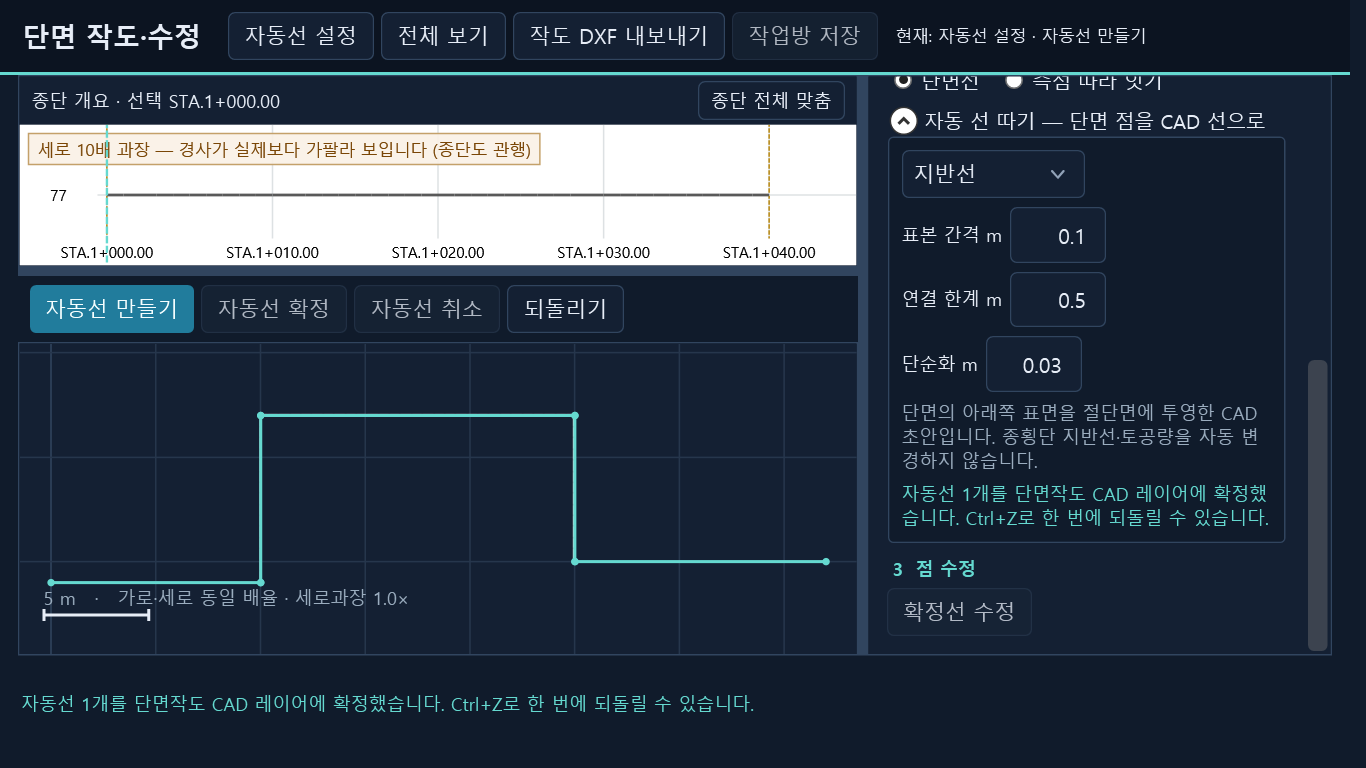
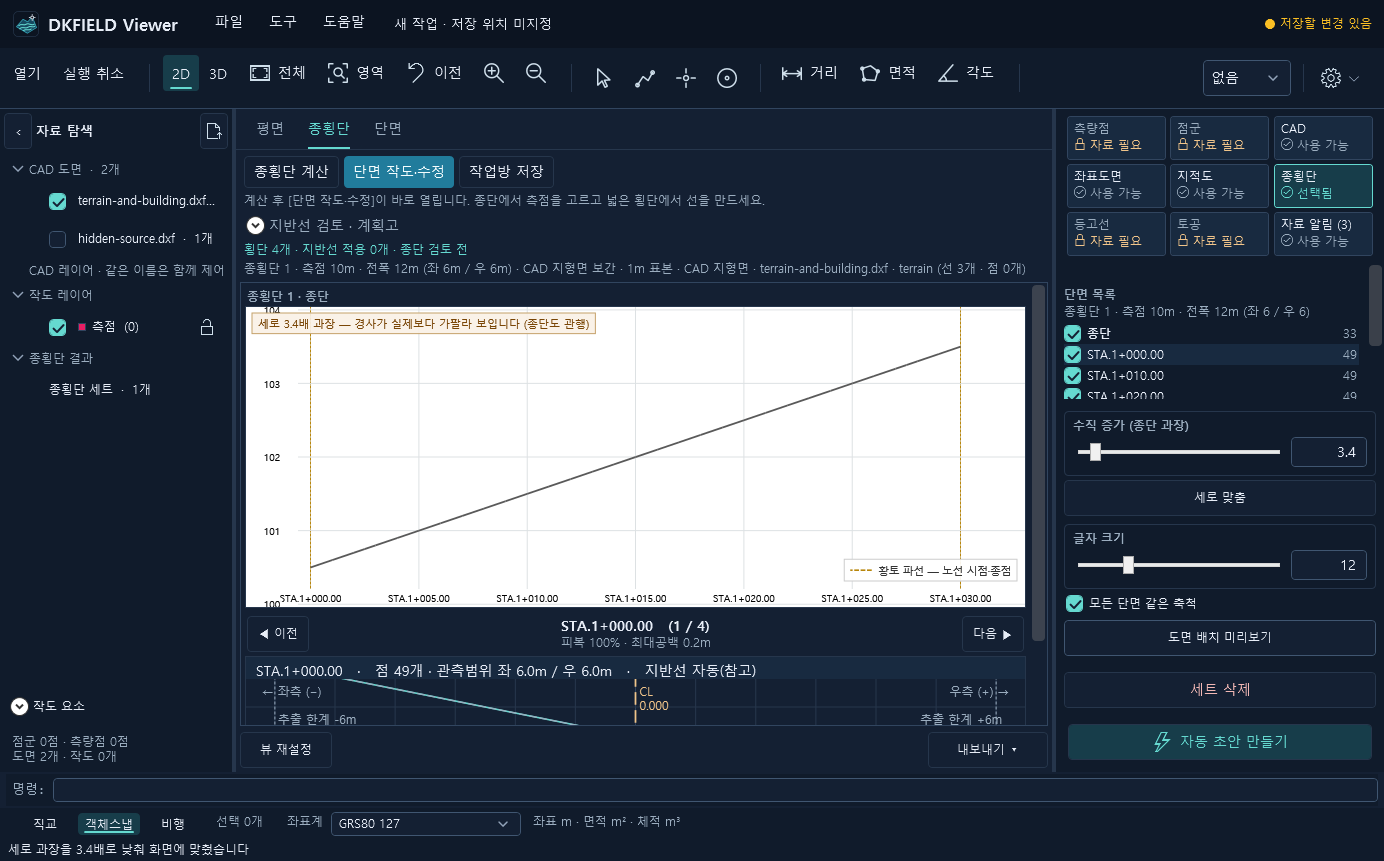
자료의 기준이 맞으면 필요한 작업으로 넘어갑니다. 표고가 있는 측량점으로 삼각망·등고선을 만들거나, 필요한 노선의 종단·횡단을 확인하고 단면선을 검토·수정할 수 있습니다.
자동으로 만들어진 선과 계산 결과도 원자료에 맞는지 확인해야 합니다. 내보낸 도면·좌표·성과표는 다시 열어 필요한 항목이 들어갔는지 살펴보세요. 내보내기 형식은 작업 기능에 따라 다릅니다.
문의할 때는 어떤 파일을 열었는지, 어느 단계에서 문제가 생겼는지, 화면이 어떻게 나오는지를 함께 알려주시면 확인하기 수월합니다. 다른 사람의 자료는 공유 권한을 먼저 확인해 주세요.