내공 단면 검토
필요한 위치에서 점군을 잘라 폭·높이와 형상을 확인합니다. 설계 단면 비교에는 좌표 정합과 단면 추출·편집이 필요합니다.


실측 데이터
CHCNAV RS7 · RS10핸드헬드 3D 스캐너
공개 터널 점군 샘플을 웹에서 직접 돌려보고, 단면을 뽑는 과정과 LAS 원본 샘플까지 열어 두었습니다. 이 데이터로 무엇을 하는지도 정리했습니다.
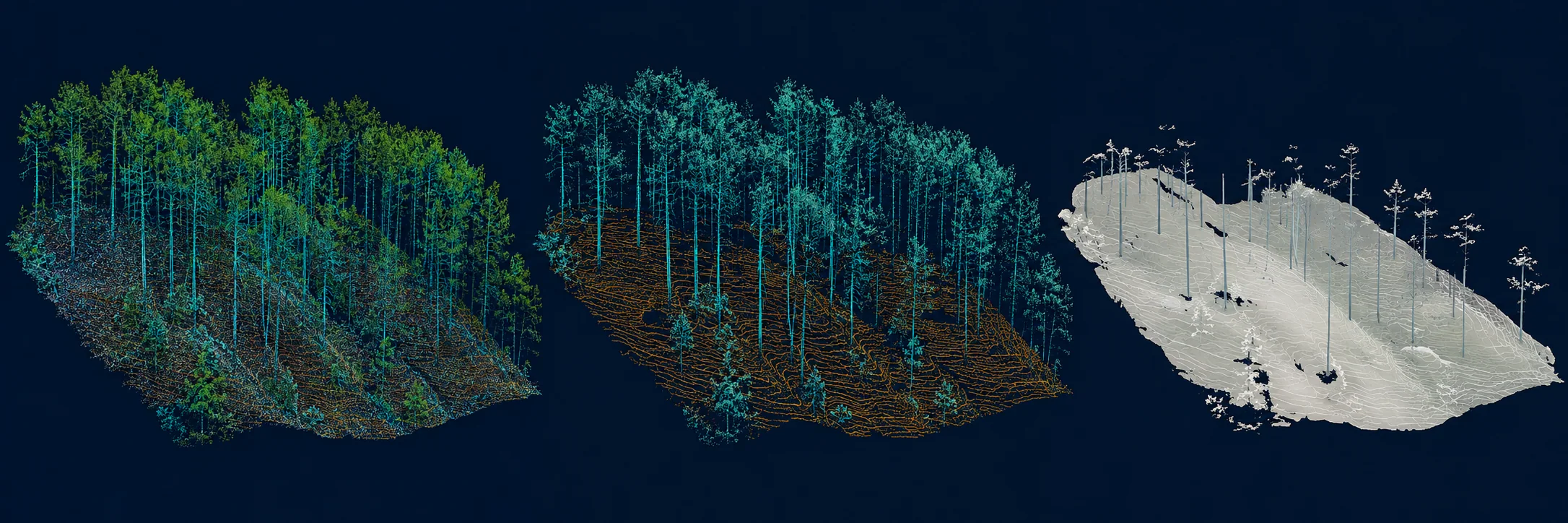
보이는 지면과 나무줄기 등 숲의 형상을 살펴봅니다.
식생과 지면점을 구분하고 누락된 구간을 확인합니다.
분류한 지면점으로 지형 모델과 등고선을 작성·검토합니다.
취득된 지면점을 분류·검토하는 예시입니다. 수풀에 가린 구간은 추가 취득이 필요할 수 있으며 지면 분류·지형 모델·수목 분석은 별도 처리합니다.
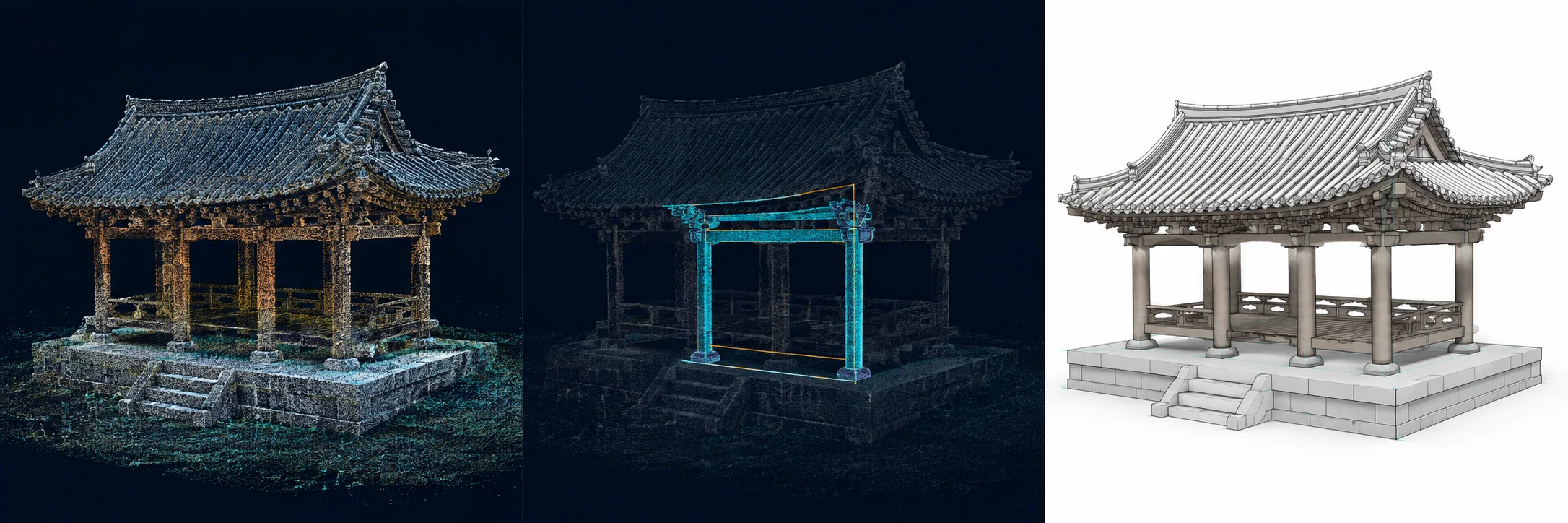
지붕·기둥·기단 등 보이는 형상과 주변 현황을 기록합니다.
필요한 부재와 단면을 골라 구조의 형태를 살펴봅니다.
점군을 바탕으로 별도 모델링해 현황 기록·보수 검토에 활용합니다.
외부에서 보이는 형상을 기록·정리하는 예시입니다. 보존·복원용 정밀 실측과 도면·모델 제작은 별도 작업이 필요합니다.
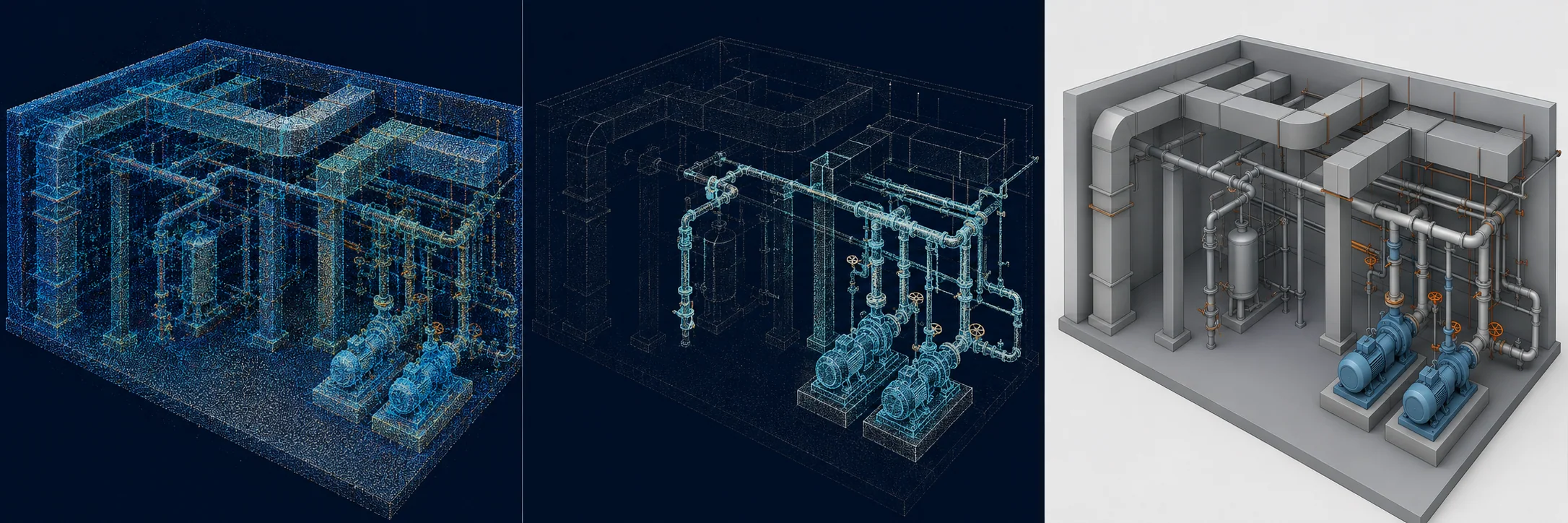
기계실·배관의 전체 형상과 주변 공간을 살펴봅니다.
필요한 배관과 단면을 정리해 배치 검토 자료를 준비합니다.
별도 모델링한 설비와 현장 점군을 맞춰 배치를 검토합니다.
점군 취득 후 정리·모델링·검토를 거치는 활용 예시입니다. BIM 모델 제작과 간섭 검토는 별도 프로그램과 작업이 필요합니다.
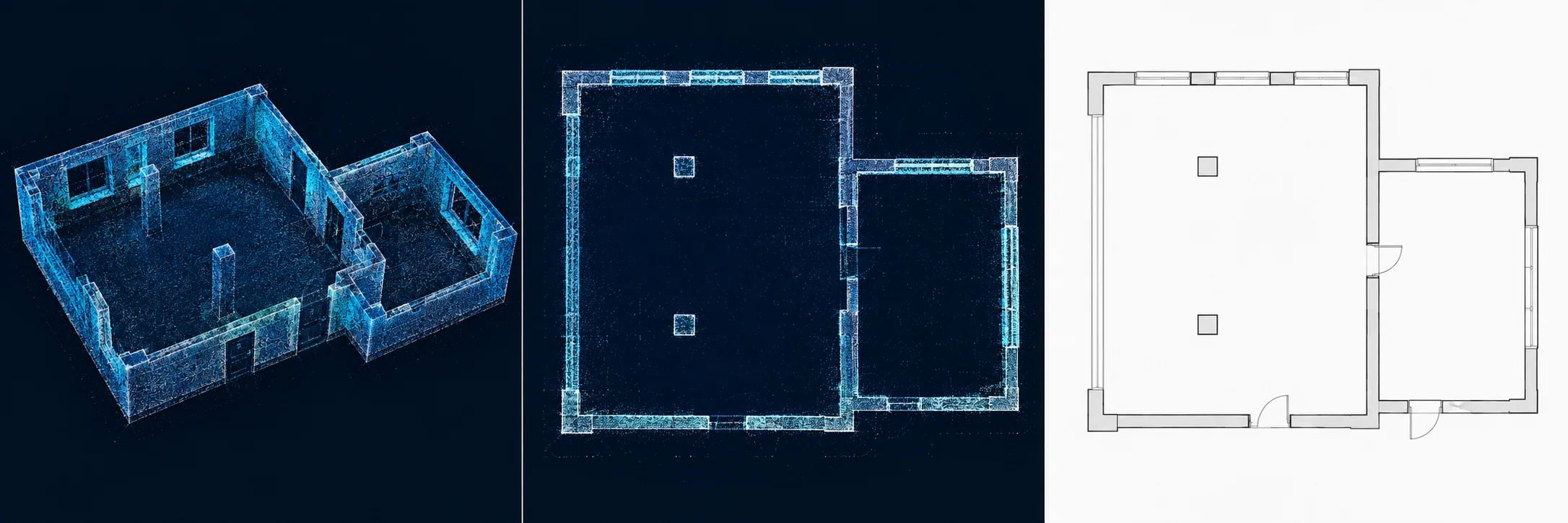
시공된 벽·기둥·문과 공간 배치를 점군으로 살펴봅니다.
필요한 높이에서 잘라 벽체선과 개구부 위치를 확인합니다.
추출한 정보를 선도면으로 정리해 기존 도면과 비교·수정합니다.
As-built는 실제 시공된 현황을 뜻합니다. 도면 초안은 좌표 정합과 검토·수정을 거쳐야 하며, 완성 도면 제작은 별도 작업입니다.
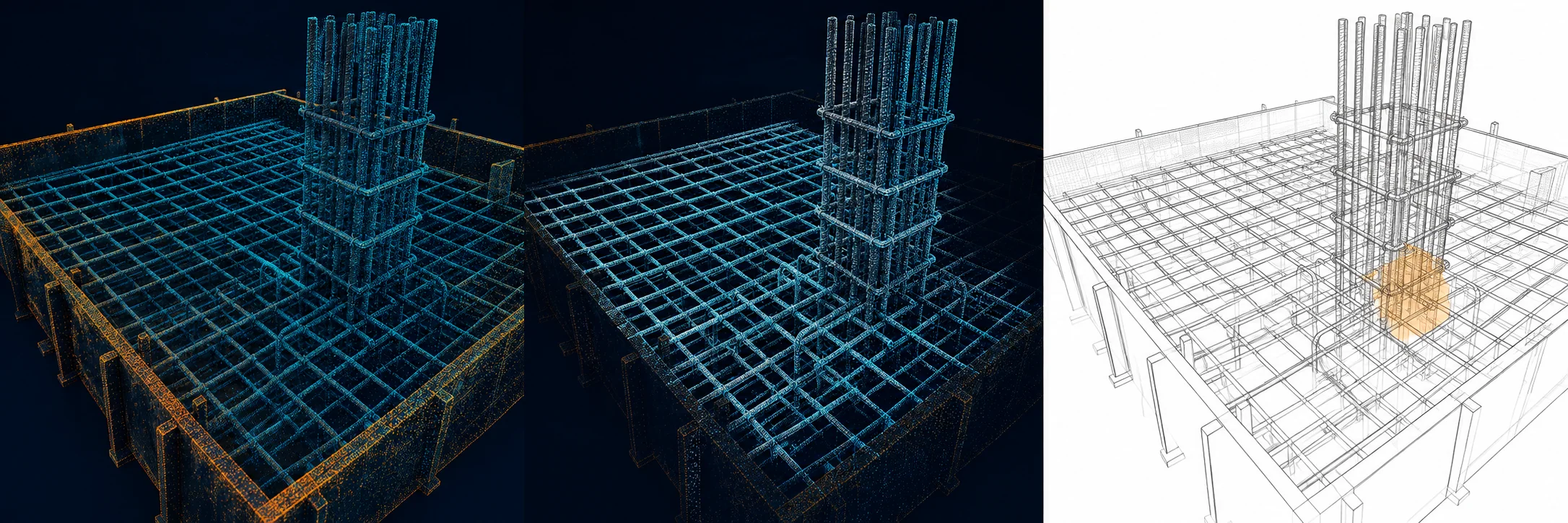
노출된 철근의 배치와 주변 현장을 점군으로 기록합니다.
확인할 부분을 골라 가림과 누락 여부를 살펴봅니다.
필요한 구간을 이미지·참고선으로 정리해 시공 이력에 남깁니다.
노출된 구간을 기록하는 예시입니다. 가려진 철근은 취득할 수 없으며 직경·간격·배근 적합성 판정은 별도 검측이 필요합니다.
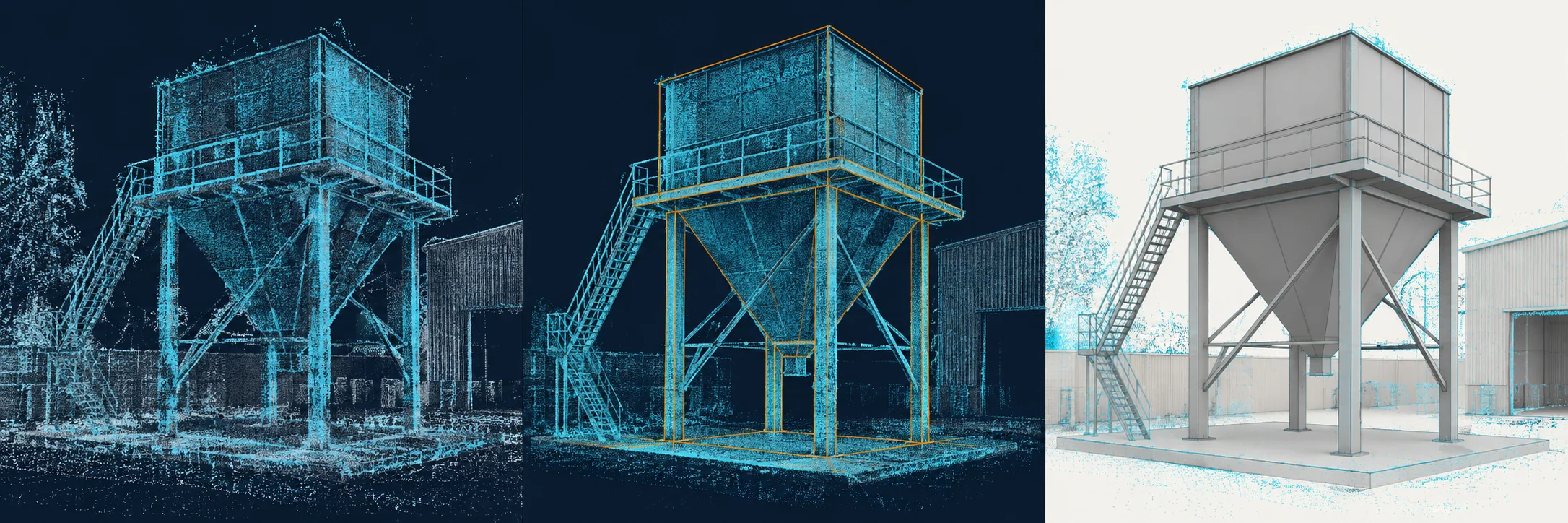
철골 지지대·작업대 등 큰 구조물과 주변 공간을 점군으로 기록합니다.
구조물의 큰 외곽과 주요 구간을 살펴보고 가림·누락을 확인합니다.
점군을 바탕으로 별도 작성한 참고 모델을 개조·배치 검토에 활용합니다.
전체 외형과 주변 공간을 살펴보는 예시입니다. 참고 모델은 별도 CAD/BIM 작업이며, 제작·설치 및 접합 치수는 추가 정밀 측정과 검증이 필요합니다.
활용 과정을 설명하기 위한 AI 생성 이미지로, 실제 RS10 촬영·처리 자료는 아닙니다.
터널 현장 데이터입니다. RS10 장비 외관 3D 모델과는 다른 보기입니다.
웹에서 열리도록 솎아낸 것입니다. 실측과 도면화는 원본 점군으로 진행합니다.
데이터가 약 22 MB라 처음 열 때 시간이 걸립니다. 휴대폰은 Wi-Fi 환경을 권합니다.
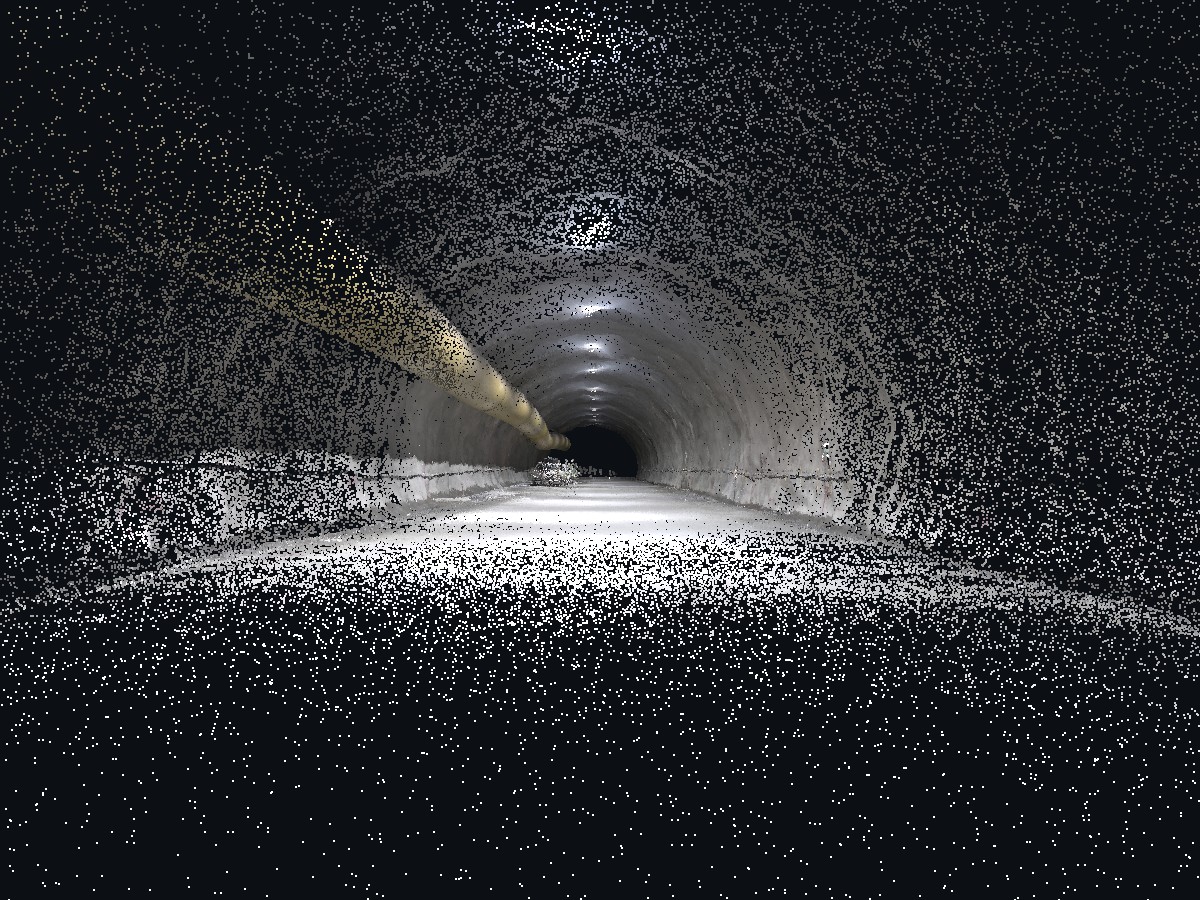
① 현장 점군 — 터널 내부의 형상과 필요한 구간을 확인합니다.
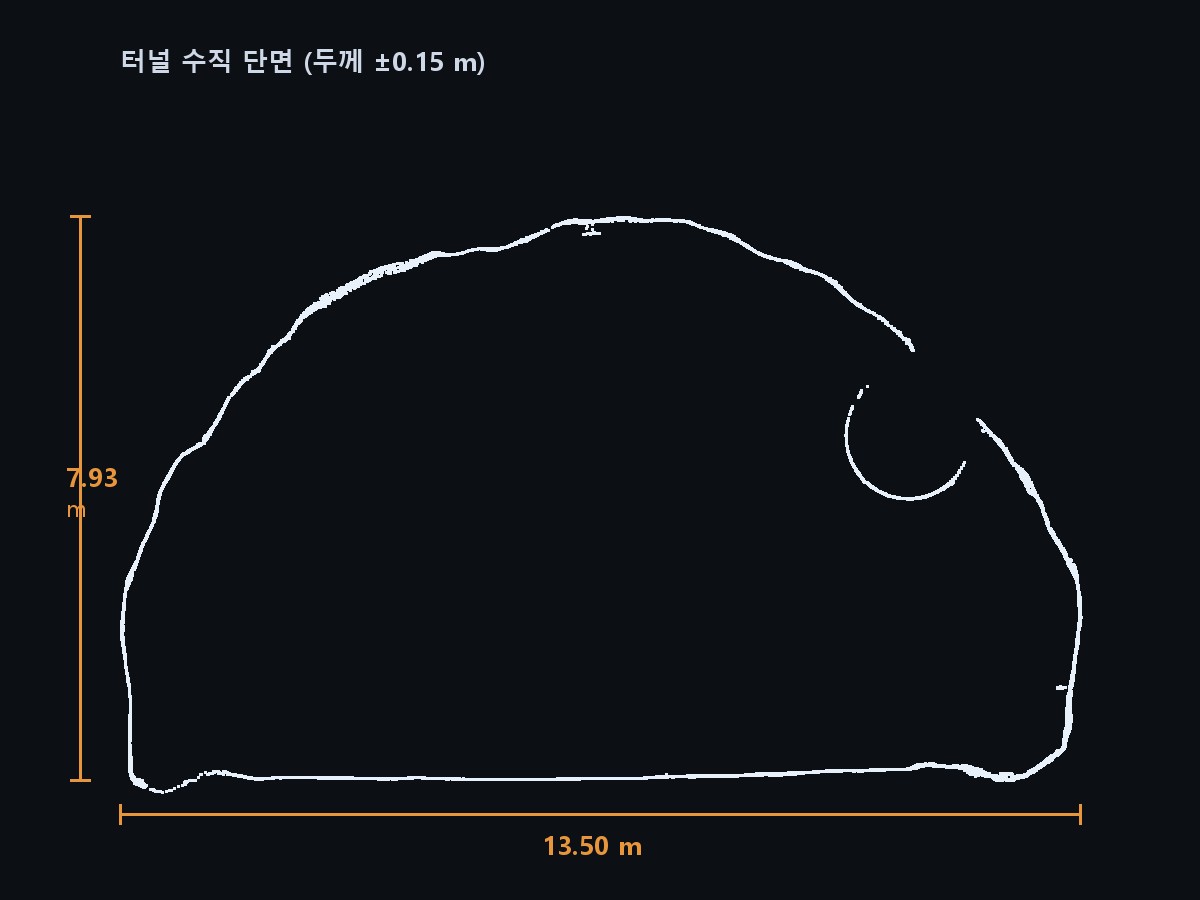
② 수직 단면 — 두께 ±0.15 m로 잘라낸 실측 단면. 폭 13.50 m · 높이 7.93 m.
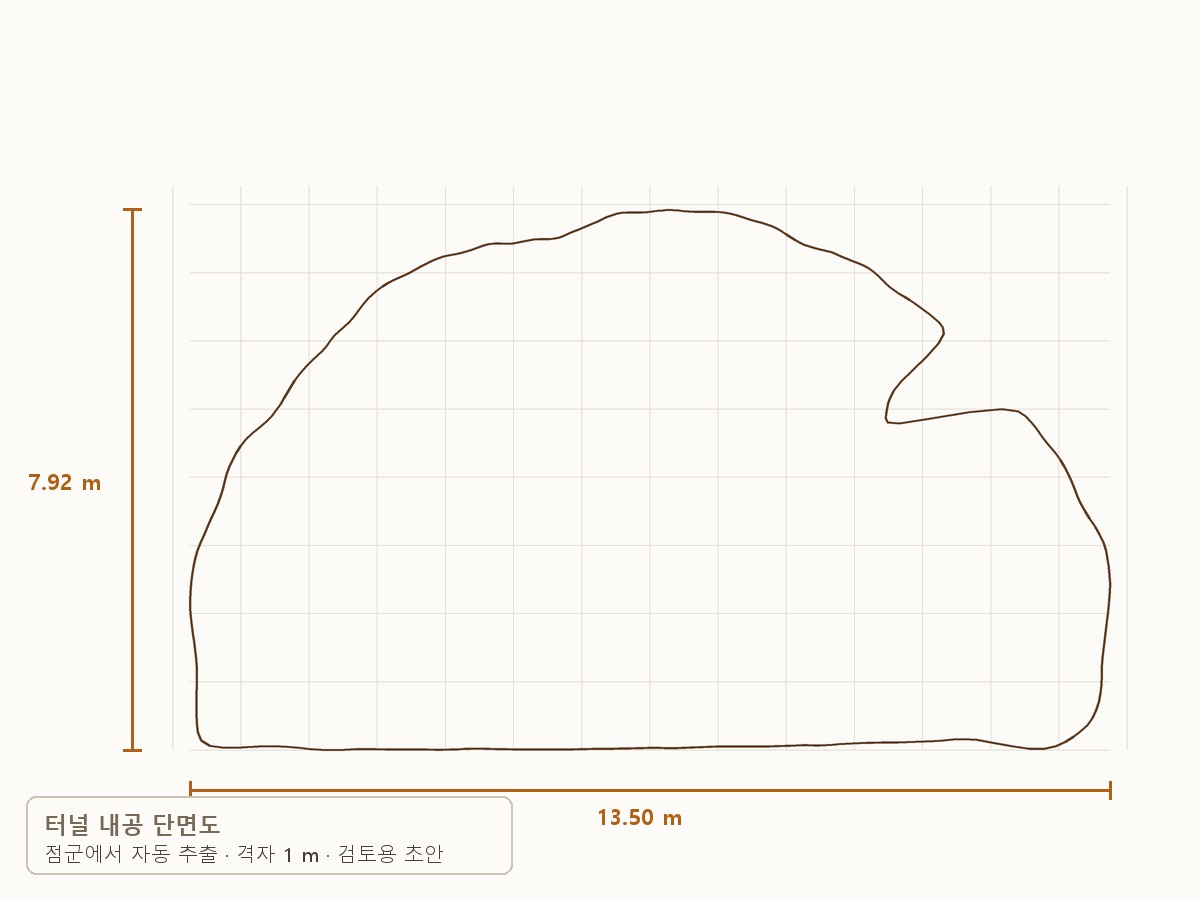
③ 내공 단면도 초안 — 추출한 외곽선을 검토·보정해 도면 작업에 활용합니다.
공개 터널 데이터의 작업 예시입니다. 도면 초안은 외곽선 검토·보정이 필요합니다. 표시 치수는 이 사례의 측정값이며, 현장 조건과 요구 정밀도에 따라 취득·처리 방법을 정합니다.
공개 터널 점군에서 솎아낸 LAS 샘플입니다. LAS를 지원하는 점군 프로그램에서 확인할 수 있습니다. CAD에서 사용하려면 프로그램 버전에 따라 변환·가져오기 과정이 필요하니 사용 환경을 알려주세요.
갱구에서 좌표를 물고 들어갑니다. 스캐너가 걸어간 궤적을 스스로 이어 붙이는 방식(SLAM)이라 갱내에서는 위성 없이도 형상이 만들어집니다. 다만 그 형상이 국가좌표 어디에 놓이는지는 출발점이 정해줍니다. 그래서 갱구의 기지점에서 시작해 좌표를 물린 뒤 들어갑니다.
구간이 길어지면 오차가 쌓입니다. 몇 백 미터를 넘어가면 궤적이 조금씩 틀어지므로, 중간중간 좌표를 아는 표적을 두고 잡아 줍니다. 얼마나 자주 둘지는 요구 정밀도에 따라 다르니, 쓰실 기준을 알려주시면 그에 맞춰 계획을 잡아 드립니다.
여기 올린 데이터는 EPSG:5186 중부원점(세계측지계 2010) 기준입니다. 받으신 뒤 캐드에서 좌표를 확인해 보셔도 됩니다.
필요한 위치에서 점군을 잘라 폭·높이와 형상을 확인합니다. 설계 단면 비교에는 좌표 정합과 단면 추출·편집이 필요합니다.
균열, 박락, 누수 흔적의 위치를 3차원 좌표로 남깁니다. 사진과 야장으로만 남기면 다음 점검 때 같은 지점을 다시 찾기 어렵지만, 점군 위에 찍어두면 좌표로 바로 돌아갑니다.
시기별 점군을 정합해 형상 차이를 비교하는 데 활용합니다. 변형 판정에는 기준점과 반복 측정 오차, 요구 정밀도를 별도로 검토해야 합니다.
취득한 점군에 담긴 구간은 사무실에서 폭·높이를 다시 확인할 수 있습니다. 가려지거나 누락된 부분은 추가 취득이 필요합니다.
굴착 단면적, 라이닝 면적, 체적을 데이터에서 뽑아 정산 근거로 씁니다. 설계 물량과 실제가 다른 구간을 숫자로 짚을 수 있습니다.
현장을 3차원 그대로 보관하고, 화면에서 돌려가며 설명합니다. 도면을 못 읽는 자리에서도 공간이 바로 전달됩니다.
숲 안을 걸으며 스캔하면 나무줄기가 점군에 하나씩 잡힙니다. 줄기를 세어 본수를 내고, 가슴높이 1.2 m에서 잘라 흉고직경을 재고, 위치를 좌표로 남깁니다. 수고는 잎이 우거지면 위가 안 잡혀 별도 확인이 필요하고, 재적은 수종별 계산식으로 따로 구합니다.
지적·경계 관련 측량성과가 필요한 건은 별개입니다. 측량업 등록업체의 성과도가 따로 필요하며, 본 장비는 설계용 실측·현황 파악 용도입니다.
점군을 정리하고 필요한 선과 단면을 추출합니다. 스캔 데이터에서 만든 도면 초안은 검토와 편집을 거쳐야 합니다. 원하는 납품 형식과 정밀도에 맞는 처리 과정을 확인하세요.
스캔에 담긴 부분은 사무실에서 다시 측정할 수 있습니다. 가리거나 누락된 부분은 추가 취득이 필요하므로 작업 전에 필요한 구역과 관측 위치를 정합니다.
위성이 안 잡히는 곳 전용
터널과 지하구조물의 형상 취득에 활용합니다. 반복 형상과 긴 구간은 기준점 배치·이동 경로 등 오차 관리 계획을 확인해야 합니다.
국가좌표로 묶어야 하는 현장용
갱내와 갱외를 하나의 좌표계로 잇거나, 드론을 못 띄우는 부지를 걸어서 현황측량해야 할 때 씁니다.
두 모델은 대체 관계가 아니라 상호보완입니다. 하시는 작업을 알려주시면 맞는 쪽을 짚어 드립니다. 비싼 쪽을 권하지 않습니다.
 유튜브에서 보기 ↗(새 창에서 열림)
2년 월 88만 원 · 3년 월 68만 원
RS10 신품 5대 한정 · 부가세 별도
단독 판매가 300만 원의 3D 스캔 편집 프로그램,
CoPre 기본 기능용 동글과 약정 기간 교육·기술지원 포함.
보증금 500만 원 + 첫 달 구독료. 월 구독료는 2년 88만 원·3년 68만 원(부가세 별도)이며, 이후 매월 납부합니다. 보험료는 별도입니다. 상세 납부·인수 조건은 장비·구독 안내에서 확인하세요.
프로그램이나 파일 형식을 아직 몰라도 괜찮습니다. 주로 하는 업무와 활동 지역을 알려주시면 활용 방법과 필요한 구성을 함께 확인합니다.